Hướng dẫn Cài đặt Webhook cho AmiBroker
Giới thiệu
Webhook trong AmiBroker cho phép bạn đặt lệnh lên công ty chứng khoán mà không cần phải cài đặt thêm bất kỳ thư viện nào.
Bước 1: Cấu hình AmiBroker
Mở AmiBroker và chọn biểu đồ của mã chứng khoán, hợp đồng hoặc cặp tiền bạn muốn thiết lập cảnh báo.
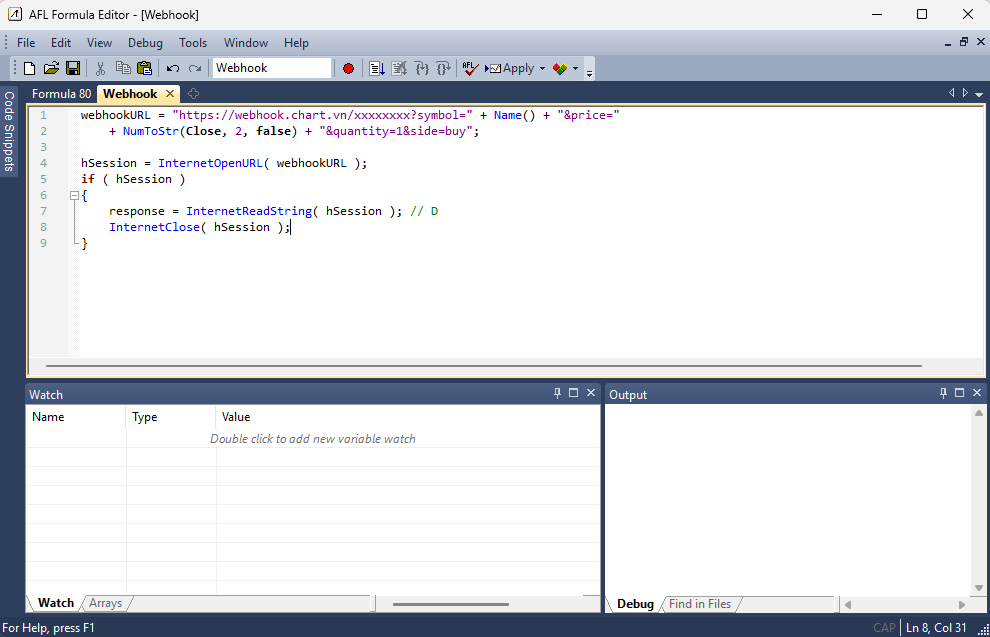
Truy cập vào Analysis > Formula Editor để mở trình soạn thảo mã AFL.
Bước 2: Viết Mã AFL để Kích Hoạt Webhook
Nhập đoạn mã AFL sau để gửi cảnh báo khi giá vượt mức nhất định:
BuySignal = Close > Ref(Close, -1);
SellSignal = Close < Ref(Close, -1);

webhookURL = "https://webhook.chart.vn/xxxxxxxxxx"; // Thay bằng liên kết webhook của bạn

if (BuySignal)
{
    AlertIf(True, "Email", "Buy signal detected!", 1);
    url = webhookURL "?symbol=" + Name() + "&price=" + NumToStr(Close, 2, false) + "&quantity=1&side=buy";

    hSession = InternetOpen( url );
    if ( hSession )
    {
        response = InternetReadString( hSession );
        InternetClose( hSession );
    }
}

if (SellSignal)
{
    AlertIf(True, "Email", "Sell signal detected!", 1);
    url = webhookURL "?symbol=" + Name() + "&price=" + NumToStr(Close, 2, false) + "&quantity=1&side=sell";

    hSession = InternetOpen( url );
    if ( hSession )
    {
        response = InternetReadString( hSession );
        InternetClose( hSession );
    }
}
Giải thích mã AFL:
- BuySignal: Tín hiệu mua khi giá đóng cửa cao hơn phiên trước.
- SellSignal: Tín hiệu bán khi giá đóng cửa thấp hơn phiên trước.
- InternetOpen(): Gửi yêu cầu HTTP POST đến webhook URL.
- AlertIf(): Hiển thị cảnh báo khi có tín hiệu mua hoặc bán.
Lưu tệp AFL và chạy trên Analysis > Apply To để áp dụng trên biểu đồ.
Bước 3: Kiểm Tra và Hoạt Động của Webhook
- Khi điều kiện kích hoạt được đáp ứng, dữ liệu sẽ được gửi đến webhook của bạn.
- Kiểm tra nhật ký để xem dữ liệu gửi đi có đúng không.
Kết Luận
Thiết lập webhook trong AmiBroker giúp bạn tự động hóa giao dịch và thông báo một cách hiệu quả. Hãy thử áp dụng ngay để tối ưu hóa chiến lược giao dịch của bạn!